
 Built for safer chats and sharing


 Kids Safety
AI screened photos · Human moderated
Kids Safety
AI screened photos · Human moderated
Safer for kids
 AI checks uploaded photos
 Human moderators review reports
 Tools to report unsafe behavior
 English
 አማርኛ
አማርኛ
 العربية
 Български
 বাংলা
বাংলা
 Català
 Čeština
 Dansk
Dansk
 Deutsch
 Ελληνικά
 Español
 Eesti
Eesti
 فارسی
فارسی
 Suomi
Suomi
 Filipino
 Français
 ગુજરાતી
 עברית
עברית
 हिन्दी
 Hrvatski
 Magyar
 Bahasa Indonesia
 Italiano
 日本語
日本語
 ಕನ್ನಡ
ಕನ್ನಡ
 한국어
한국어
 Lietuvių
 Latviešu
 മലയാളം
 मराठी
मराठी
 Bahasa Melayu
 Nederlands
 Norsk
Norsk
 Polski
 Português
 Română
 Русский
 Slovenčina
 Slovenščina
 Српски
 Svenska
 Kiswahili
 தமிழ்
தமிழ்
 తెలుగు
 ไทย
ไทย
 Türkçe
 Українська
 Tiếng Việt
 中文
中文

Telepítse a kiterjesztést, és érje el a gyűjteményét
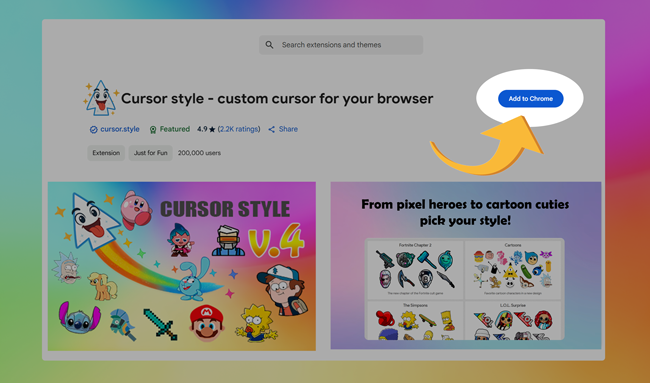
A Cursor Style kiterjesztés telepítéséhez egyszerűen keresse fel a hivatalos oldalt a Chrome Webáruházban, és kattintson a "Hozzáadás a Chrome-hoz" gombra:
A telepítés után egy új menüpont, a "Saját gyűjtemény" jelenik meg a webhely navigációs sávján. Ez a szakasz lehetővé teszi, hogy egy helyen kezelje az összes kedvenc kurzorát és effektusát.
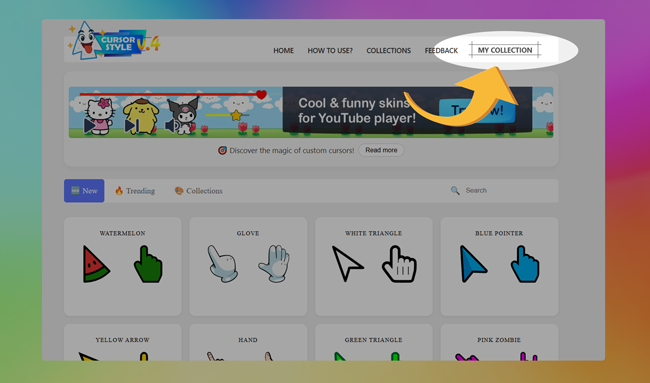
Gyorsan elérheti és kezelheti a gyűjteményét
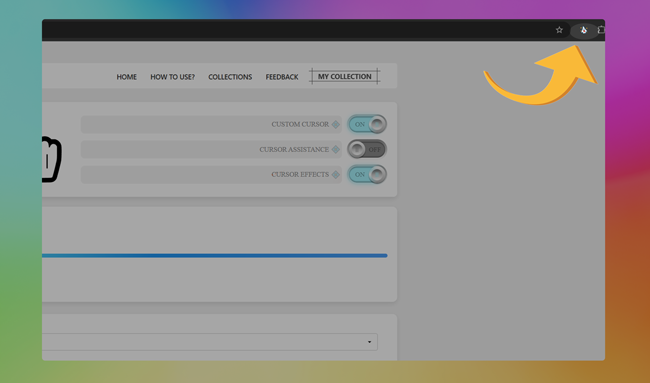
A gyűjtemény azonnali megnyitásához egyszerűen kattintson a bővítmény ikonjára a böngésző jobb felső sarkában. Ez közvetlenül a személyes gyűjteményablakba viszi.
A Gyűjtemény lapon könnyedén engedélyezheti vagy letilthatja a bővítményt egyetlen kattintással. Ez segít gyorsan visszatérni az alapértelmezett rendszerkurzorhoz, amikor szükséges.
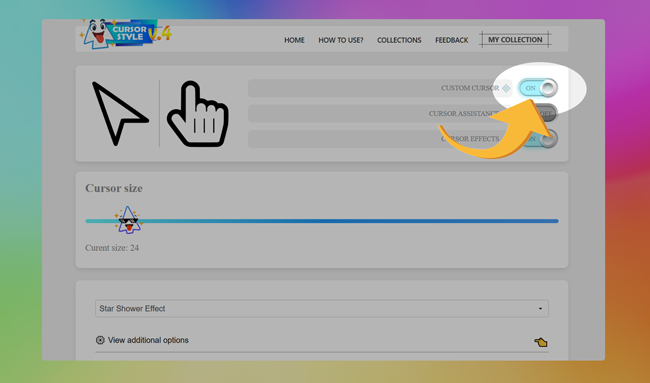
A kurzorhoz vizuális effektusokat is engedélyezhet. Csak kapcsolja be az effektus kapcsolót, és a kiválasztott vizuális javítás azonnal alkalmazásra kerül.
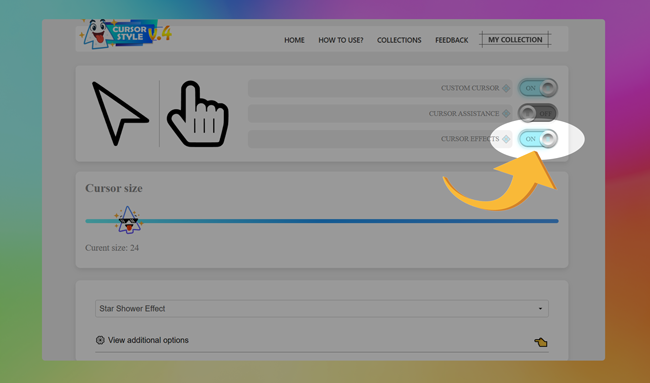
Hogyan alkalmazz egy kurzort a gyűjteményedből
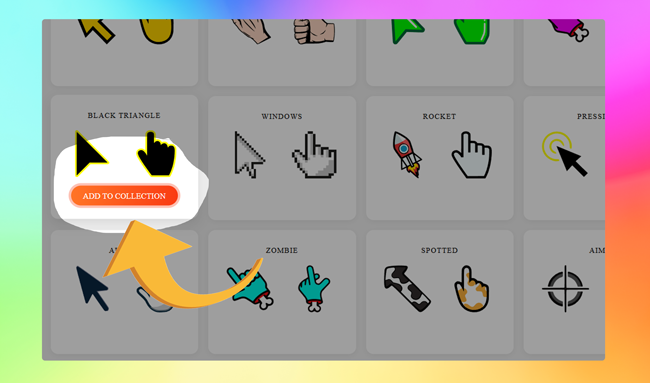
Ahhoz, hogy egy kurzort használj a bővítményben, először hozzá kell adnod a gyűjteményedhez. Ezt a kurzor előnézete alatt található „Hozzáadás a gyűjteményhez” gombra kattintva teheted meg. Ez hozzáadja a kiválasztott kurzort a személyes listádhoz a bővítményen belül.
Miután a kurzor hozzá lett adva, nyisd meg a gyűjteményedet a bővítményen belül. A kurzor alkalmazásához kattints rá – és azonnal a te aktív kurzorod lesz.
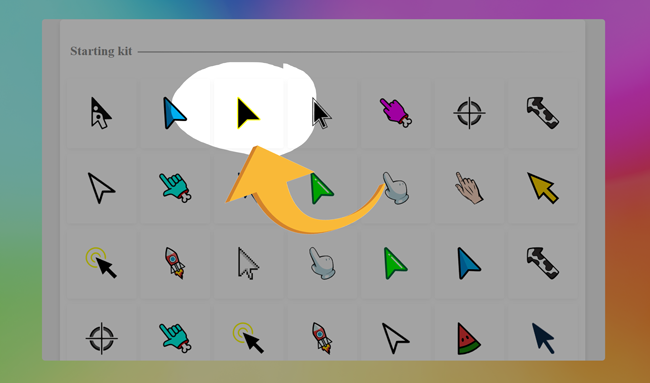
Hogyan használhatók a kurzorok a bővítményen belül?
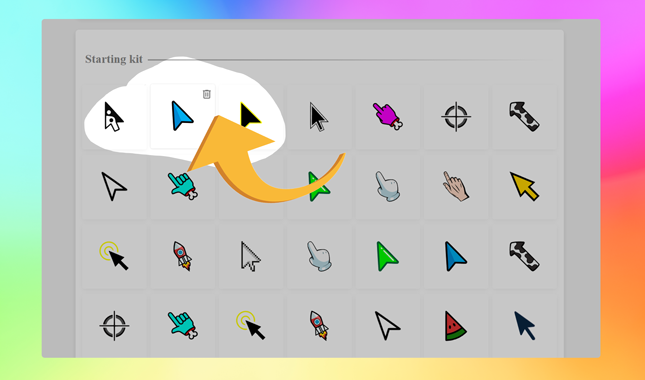
Miután hozzáadott néhány kurzort a listájához a fő bővítmény felületén, érdemes lehet kezelni őket. Egy kurzor eltávolítása az aktív listájából egyszerű: csak vigye az egérmutatót a már nem kívánt kurzor fölé, és kattintson a szemeteskuka ikonra, amely a tetején jelenik meg. Ez a művelet azonnal törli a kurzort a látható listájából, tisztán és rendezetten tartva a munkaterületét.
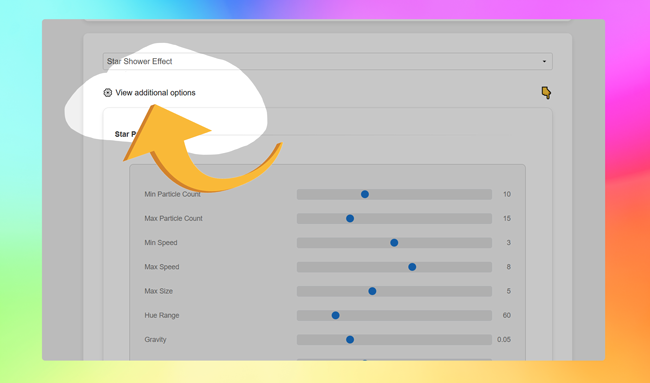
Ha meg szeretné változtatni a kurzorhoz társított effektust, egyszerűen válassza ki azt a legördülő menüből, és kattintson a "További opciók megtekintése" gombra. Itt finomhangolhatja az effektus kinézetét és viselkedését, hogy jobban illeszkedjen a stílusához.

Szerezd meg a kurzor stílusát Chrome-hoz
Tedd minden weboldalt mókásabbá játékos egyedi kurzorokkal.
 Elérhető a Chrome Web Store